見つかりませんでした。
1. パソコン(Windows・Mac)に入れる
Hypha Player のパソコン版は、Windows と Mac で使えます。すべての機能を無料で使えて、広告もありません。Mac の入れ方は、紹介ページの「対応機種と入れ方」にあります。ここからは Windows の手順です。
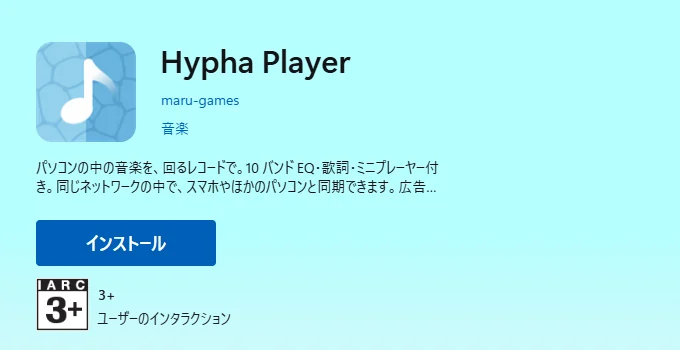
- Microsoft Store の Hypha Player のページを開いて、「インストール」を押します
- スタートメニューから Hypha Player を開きます
- はじめて開くと、音楽のフォルダを選ぶ画面が出ます。ふだん曲を置いているフォルダを選んでください
- 選んだフォルダにある曲が、一覧に出ます
- Hypha Player は通知領域に常駐します。設定「Windows の起動時に開始」がオンのときは、Windows にサインインしたときに、通知領域だけで起動します

2. スマホ(Android)に入れる・曲の入れ方
- スマホの Hypha Player は、Google Play から入れます
- 端末の中にある音楽のファイルが、一覧に出ます
- 曲が 1 曲も無いときは、「サンプル曲を追加」で自作のサンプル曲(7 曲)を入れて試せます(Android 10 以上)
- パソコンやほかのスマホの曲は、同期で届きます(スマホで「同期」か「セット」の購入が要ります)

3. ペアリング
同期する端末どうしは、はじめに 1 度だけペアリングします。
| 組み合わせ | ペアリングのしかた | 購入 |
|---|---|---|
| スマホ ↔ パソコン | スマホでパソコンの QR を読む。または、パソコンの招待リンクをスマホに貼り付ける | スマホで「同期」か「セット」 |
| パソコン ↔ パソコン | QR か招待リンク | 要りません(無料) |
| スマホ ↔ スマホ | 片方に出る「この端末の QR」を、もう片方で読む | 2 台とも「同期」か「セット」 |

スマホとパソコン
- スマホの Hypha Player の有料の機能で、「同期」か「セット」を買います
- パソコンの Hypha Player で同期の画面を開くと、QR が出ます
- スマホの同期の画面から、カメラでパソコンの QR を読みます
- ペアリングができると、パソコンの同期の画面に、スマホがペアリング済みの端末として出ます

QR を読めないとき(招待リンク)
- パソコンの同期の画面で「招待リンク」をコピーし、メールなどでスマホへ送ります
- スマホの同期の画面で、招待リンクを貼り付けます
- スマホに 6 桁のコードが出るので、パソコンに入れます

パソコンとパソコン
- 片方のパソコンの QR を読んでも、招待リンクを貼り付けても、出た 6 桁のコードをもう片方のパソコンに入れます
- ペアリング済みの 2 台のパソコンは、曲・プレイリスト・再生回数がそろいます。曲のファイルまで受け取るのは、7 章の設定をオンにしたときです
スマホとスマホ
- 2 台のスマホに Hypha Player を入れて、それぞれ「同期」か「セット」を買います
- 片方のスマホの同期の画面で「この端末の QR」を出します
- もう片方のスマホで、その QR を読みます

ペアリングを解除する
- 同期の画面のペアリング済みの端末の一覧から、端末ごとに解除できます。解除しても、その端末に届いた曲は消えません
- 前のスマホやパソコンを片付けるときは、先にペアリングを解除してください
4. 送る曲を選ぶ
- 送る曲は、曲・プレイリスト・フォルダから選べます。「すべて同期する」でまとめて選べます
- フォルダは、ふだんの並びのままツリーで出ます
- スマホでは、空きと、送る大きさが出ます
- パソコンでは、ペアリング済みの端末ごとに送る曲を選べます


5. 同期する
スマホ
スマホが同期するのは、次のときだけです。スマホでは、アプリが勝手に裏で同期することはありません。
- 同期のボタン(「今すぐ同期」など)を押したとき
- アプリを開いたとき・アプリに戻ったとき(設定「起動時に自動で同期」がオンのとき)
- スマホ同士で、2 台とも「同期してよい」とき(「起動時に自動で同期」がオンか、「同期準備完了」を押している間)


- スマホとパソコンの同期は、いつもスマホの側から始まります。パソコンで Hypha Player が起動していて、スリープしていないことを確かめてください
パソコン同士
- アプリが動いている間(通知領域に残っている間も)、ペアリング済みのパソコン同士は自動で同期します
同期中
- 同期中は、送っている曲と進み具合が出ます。「一時停止」ができます(スマホでは「キャンセル」も)。止めた所からは、次の同期で続きを送ります

6. 消す・外すの違い
| すること | どうなるか |
|---|---|
| パソコンで曲を削除する | ペアリング済みの全部の端末から消えます |
| スマホで入れた曲が、パソコンで削除された | スマホのファイルは消えず、一覧から外れます(同期の画面の「パソコンで削除された曲」から、同期に戻せます) |
| スマホで「同期解除」 | スマホから消えます。パソコンには残ります |
| パソコンで、あるスマホに送る曲から外す | そのスマホで「削除する」か「残す」かを選べます |
| ほかの端末で外れた曲 | このスマホで「削除する」か「残す」かを選べます |
| スマホに自分で入れた曲を消す | 元のファイルは消えません。一覧から外れるだけです |
| ペアリングを解除する | その端末に届いた曲は消えません |

- 前のパソコンやスマホを片付けるときは、先にペアリングを解除してください。ペアリングしたまま曲を消すと、ほかのペアリング済みの端末からも消えます
7. もう 1 台のパソコンの曲も置く
2 台のパソコンをペアリングすると、プレイリストと再生回数が同じになります。もう 1 台のパソコンが足した曲のファイルも、このパソコンに置くかは、ペアリングのあとに出る画面で選びます。
- あとからでも、設定「もう 1 台のパソコンの曲もこのパソコンに置く」で変えられます
- スマホで足した曲は、どちらを選んでも、どちらのパソコンにも置きます
- パソコンを買い替えたときは、新しいパソコンでこの設定をオンにすると、曲のファイルごと移せます。前のパソコンを片付ける前に、ペアリングを解除してください

8. 見た目の変え方
- プレーヤー: スタンダード・モダン・木・DJ と、プレーヤーなし(ジャケットを大きく)
- 黒と白: 黒の画面と白の画面。端末の設定に合わせることもできます
- 本体の色: プレーヤーごとに選べます(無料)。スタンダードは本体の色 7 色、モダンは本体の色 9 色と液晶の色 3 色、木は色 7 色、DJ は仕上げ 3 色。プレーヤーなしには色の選択はありません
- 光: 光(スタンダード・DJ)と光る輪(モダン・木・DJ)のオン・オフは無料です
- 光とボタンの色: 光る輪とボタンの色を変えられます(スマホは有料の「スキン」。パソコンは無料)
- 走る動物: 8 種類から選べます(スマホは有料の「スキン」。パソコンは無料)
- Android のバッテリーセーバーの間は、光を抑えて動きを減らします

9. 困ったとき
同期が始まらない
- 2 台が、同じネットワーク(家の Wi-Fi など)につながっているか確かめてください
- パソコンで Hypha Player が起動していて、スリープしていないか確かめてください
- スマホ同士のときは、2 台とも「同期してよい」状態か確かめてください
- 公共の Wi-Fi では、端末同士がつながらないことがあります
- Android では、「付近のデバイス」の許可が要ります。端末の設定 →「アプリ」→「Hypha Player」→「権限」で、「付近のデバイス」を許可してください(同じ Wi-Fi の端末を探すためだけに使います)


購入が戻らない
- 買ったときと同じストアの、同じアカウントでログインしているか確かめてください。ストアをまたいでは引き継げません
それでも困ったとき
お問合せ からお知らせください。