WindowsMac基本無料

ハイファ プレーヤー

サーバーもアカウントも要らない。同じ Wi-Fi で、スマホとパソコンの曲がそろう。

曲・プレイリスト・再生回数を、端末どうしが直接やり取りしてそろえる音楽プレーヤー。ジャケットは、回るレコードになります。
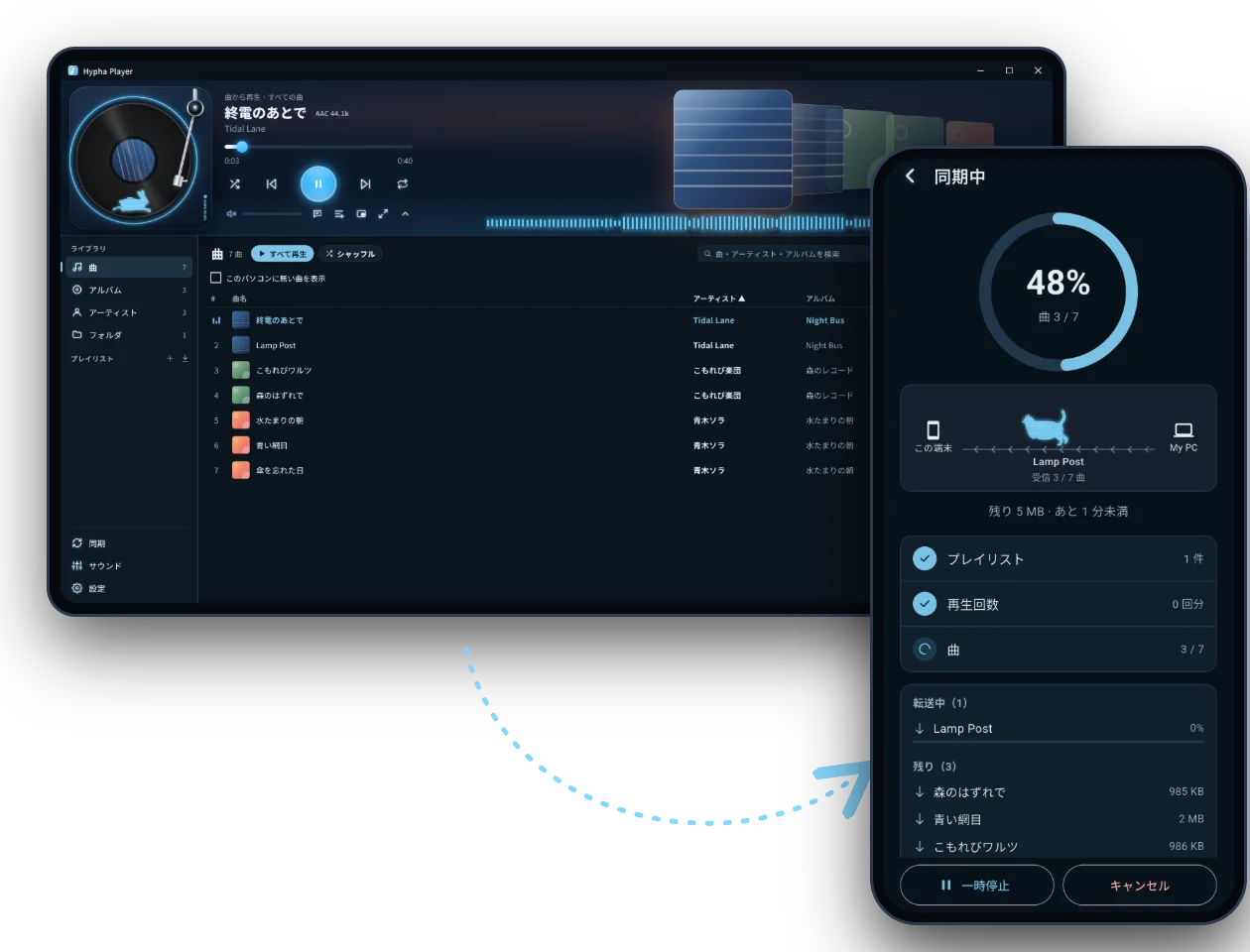
パソコンの Hypha Player と、同期中のスマホの画面

自分の端末どうしで、同期

同じ Wi-Fi の中で、スマホとパソコンが直接やり取りします。サーバーもアカウントも使いません。そろうのは、曲・プレイリスト(名前・中身・並び)・再生回数です。

インターネット上のサーバー通らない同じ Wi-Fi スマホスマホスマホパソコンパソコンパソコン無料

同じ Wi-Fi の中で、スマホとスマホ、スマホとパソコン、パソコンとパソコンが直接やり取りする図。インターネット上のサーバーは通らない。

同じ Wi-Fi

スマホ ↔ スマホ(有料|同期)

  • パソコンが無くても、2 台のスマホでそろえられます
  • 片方のスマホに出る「この端末の QR」を、もう片方で読んでペアリング
  • 2 台とも「同期」か「セット」の購入が要ります

スマホ ↔ パソコン(有料|同期)

  • スマホでパソコンの QR を読むか、パソコンの招待リンクをスマホに貼り付けてペアリング
  • スマホで「同期」か「セット」の購入が要ります
  • パソコン版は無料です

パソコン ↔ パソコン(無料)

  • QR か招待リンクでペアリング
  • 購入は要りません
  • もう 1 台のパソコンの曲のファイルまで置くかは、設定で選べます

このページの「スマホ」は iPhone と Android、「パソコン」は Windows と Mac のことです。

同期の画面

パソコンの同期の画面(QR と招待リンク)
招待リンクを貼り付けて、6 桁のコードが出た所

QR か招待リンクで、ペアリング

はじめに 1 度だけ、端末どうしをペアリングします。スマホのカメラでパソコンの QR を読むか、パソコンの招待リンクをスマホに貼り付けます。

  • 招待リンクのときは、スマホに出る 6 桁のコードをパソコンに入れます
  • スマホ同士は、片方に出る「この端末の QR」を読みます
送る曲を選ぶ(ライブラリのすべて・プレイリスト・フォルダ)

送る曲を選ぶ

同期する曲・プレイリストは、曲・プレイリスト・フォルダから選べます。「すべて同期する」でまとめて。スマホの空きと、送る大きさが出ます。

  • フォルダは、ふだんの並びのままツリーで
  • パソコンでは、ペアリング済みの端末ごとに選べます
パソコンの Hypha Player と、同期中のスマホの画面

ペアリング済みの端末を探して、同期

同じ Wi-Fi の中にある、ペアリング済みの端末を探して同期します。スマホが同期するのは、同期のボタン(「今すぐ同期」など)を押したときと、アプリを開いたとき・アプリに戻ったとき(設定「起動時に自動で同期」がオンのとき)です。スマホとパソコンの同期は、いつもスマホの側から始まります。

  • アプリが動いている間、ペアリング済みのパソコン同士は自動で同期します
  • スマホ同士が自動で同期するのは、2 台とも「同期してよい」ときだけです(「起動時に自動で同期」がオンか、「同期準備完了」を押している間)
ここで一時停止・キャンセル
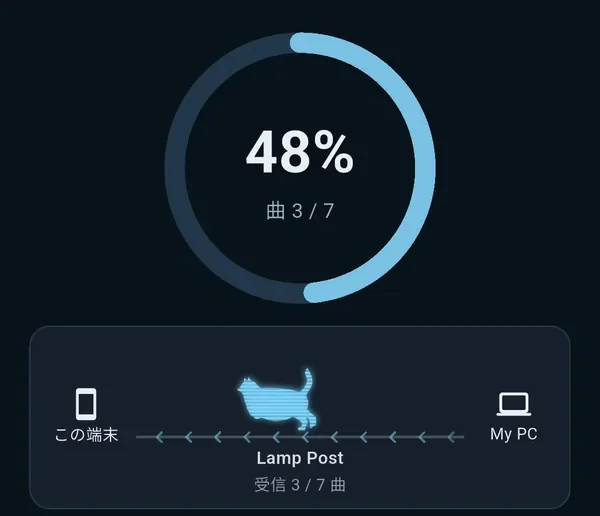
同期の進み具合と、一時停止・キャンセル

進み具合を見ながら、一時停止も

送っている曲と進み具合が出ます。途中で一時停止できます。スマホでは、キャンセルもできます。止めた所からは、次の同期で続きを送ります。

  • 道の上を、動物が曲を運んで走ります(スキンを買わなくても出ます)
  • 同期の途中で画面を消しても、始まった転送は続きます(画面を消したあとに、新しく同期を始めることはありません)
  • 動きを減らす設定のときは、止まった絵になります

⚠ 曲を消すときの注意

  • パソコンで曲を削除すると、ペアリング済みの全部の端末から消えます。
  • スマホだけから外したいときは、スマホで「同期解除」を使います(パソコンには残ります)。
  • ほかの端末で外れた曲は、スマホで「削除する」か「残す」かを選べます。
  • スマホに自分で入れた曲の元のファイルは消えません。
  • 前のスマホやパソコンを片付けるときは、先にペアリングを解除してください。

はじめ方

  1. パソコンに Hypha Player を入れて、音楽のフォルダを選ぶ
  2. スマホで「同期」か「セット」を買い、パソコンとペアリングする
  3. 送る曲を選んで、同期する

使い方ガイドを読む

同期に要るもの

  1. どちらの端末にも Hypha Player
  2. スマホとパソコンは、スマホで「同期」か「セット」の購入。スマホ同士は、2 台とも購入。パソコン同士は要りません
  3. 2 台が同じ Wi-Fi(同じネットワーク)につながっていること
  4. パソコンは、Hypha Player が起動していて、スリープしていないこと

ⓘ 公共の Wi-Fi では、端末同士がつながらないことがあります。

こんなときに

同期があると、こんな場面が楽になります。

新しいスマホに、曲が戻ったライブラリ

機種変更のとき

パソコンと同期していた曲・プレイリスト・再生回数は、新しいスマホをペアリングすると戻ります。

やること

  1. 前のスマホで、最後に一度同期しておく
  2. 新しいスマホに Hypha Player を入れて、パソコンとペアリングする
  3. 送る曲を選ぶ(新しいスマホの空きに注意)
  4. パソコンで、前のスマホのペアリングを解除する
  • 「同期」の購入は、同じストアの同じアカウントで戻せます。ストアをまたいでは引き継げません。
  • 戻らないもの: 一度も同期していない曲、最後の同期のあとの変更、アプリの設定(色・動物など)。
パソコンの設定「もう 1 台のパソコンの曲もこのパソコンに置く」
パソコン ↔ パソコン・無料

パソコンの買い替え

新しいパソコンとペアリングして、もう 1 台のパソコンの曲もこのパソコンに置くようにすると、曲のファイルごと移せます。

やること
  1. 2 台のパソコンで Hypha Player を起動し、QR か招待リンクでペアリングする
  2. ペアリングのあとに出る画面で、もう 1 台のパソコンの曲も、新しいパソコンに置くほうを選ぶ
  3. 同期すると、曲のファイルが新しいパソコンに届く
  • あとからでも、設定「もう 1 台のパソコンの曲もこのパソコンに置く」で変えられます。スマホで足した曲は、どちらを選んでも、どちらのパソコンにも置きます。
  • 前のパソコンを片付けるときは、先にペアリングを解除してください。ペアリングしたまま曲を消すと、新しいパソコンからも消えます。
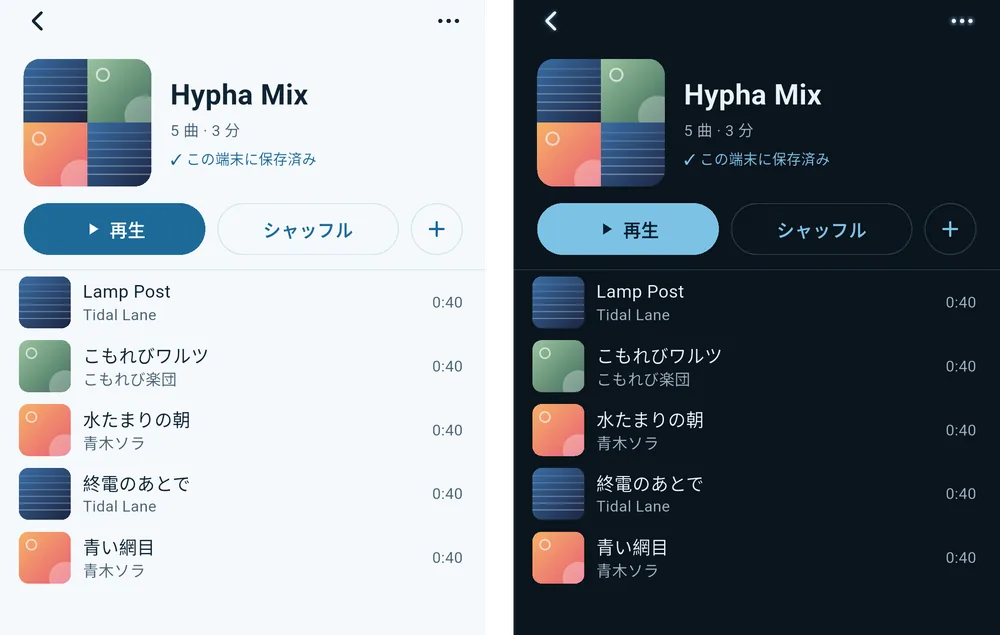
2 台のスマホで、同じプレイリストがそろった所

スマホが 2 台あるとき

仕事用と私用など、2 台のスマホで同じ曲・プレイリストをそろえられます。パソコンは要りません。

やること

  1. 2 台のスマホに Hypha Player を入れて、それぞれ「同期」か「セット」を買う
  2. 片方に出る「この端末の QR」を、もう片方で読んでペアリングする
  3. 2 台とも「同期準備完了」を押すと、同期が始まる
  • 設定「起動時に自動で同期」が 2 台ともオンなら、アプリを開くだけで始まります。
スマホの曲を「同期解除」する所

スマホの容量を節約

パソコンには全部、スマホには聴く曲だけ。

やること

  1. 送る曲を、パソコンかスマホで選ぶ
  2. スマホで要らなくなった曲を「同期解除」する(スマホから消え、パソコンには残る)
  3. また聴きたくなったら選び直す(次の同期で届く)
回るレコード

ジャケットが、回るレコードに

ジャケットの絵がラベルになったレコードが、プレーヤーの上で回ります。レコードを指で回すと、早送り・巻き戻し。プレーヤーは 4 種類とプレーヤーなし、画面は黒と白です。

  • プレーヤーのまわりで、輪が光ります(オフにもできます)
  • 画面は黒と白から
  • Android のバッテリーセーバーの間は、光を抑えて動きを減らします

Ultra HDR で、本当に光る

無料

HDR に対応した画面では、プレーヤーの光る輪・ジャケット・メーター・ランプ・液晶・シークバーを、Ultra HDR の明るさで光らせます。ふつうの白よりも明るく出るので、画面の中のプレーヤーが本当に光っているように見えます。明るさはオフ・弱・強から選べます(最初は強)。

Android 14 以上で、HDR に対応した画面の端末だけ。このページの画像は HDR ではないため、光り方は端末でお確かめください。

  • プレーヤー「スタンダード」
    スタンダード

    いちばん基本の形

  • プレーヤー「モダン」
    モダン

    すっきりした形

  • プレーヤー「木」
    木

    木の本体

  • プレーヤー「DJ」
    DJ

    DJ の機材のような形

  • プレーヤーなしの画面
    プレーヤーなし

    プレーヤーの代わりに、音に合わせて動く輪

色を変える

本体の色

無料

プレーヤーごとに、本体の色を選べます。選べる色はプレーヤーで違います。下の絵は、モダンの本体の 9 色です。

  • スタンダード本体の色 7 色
  • モダン本体の色 9 色・液晶の色 3 色
  • 木色 7 色
  • DJ仕上げ 3 色
  • プレーヤーなし色の選択なし
  • モダンの本体の色: スカイ
    スカイ
  • モダンの本体の色: グリーン
    グリーン
  • モダンの本体の色: イエロー
    イエロー
  • モダンの本体の色: オレンジ
    オレンジ
  • モダンの本体の色: レッド
    レッド
  • モダンの本体の色: ピンク
    ピンク
  • モダンの本体の色: パープル
    パープル
  • モダンの本体の色: ホワイト
    ホワイト
  • モダンの本体の色: ブラック
    ブラック

光とボタンの色

プレーヤーのまわりで光る輪と、ボタンの色を変えられます。下の絵は、スタンダードで色を変えた所です。光のオン・オフは無料です。

  • 光とボタンの色(スキン): 水色
    水色
  • 光とボタンの色(スキン): 緑
    緑
  • 光とボタンの色(スキン): オレンジ
    オレンジ
  • 光とボタンの色(スキン): ピンク
    ピンク

走る動物

動物が、音に合わせて走ります。スマホではレコードのふちを、パソコンでは画面の中も走ります。8 種類から選べて、拍に合わせて頭と尾を振ります。

動物

動き

させる

アプリと同じ骨組みを、このページの上で動かしています。動物を押すとジャンプします。アプリでは、曲に合わせて走り・歩き・座りが変わり、ときどきジャンプなどをします。
走る場所

スマホ: レコードのふちを走る
パソコン: 画面の上の帯を走る

もっと詳しく

10 バンドのイコライザーとプリセット
ギャップレススリープタイマー
ギャップレス再生とスリープタイマー

音を自分好みに

10 バンドのイコライザーとプリアンプ、プリセット付き。音の機能はすべて無料です。

  • 曲のつなぎ目にすき間を空けない、ギャップレス再生
  • 決めた時間や曲の終わりで止まる、スリープタイマー
  • MP3・AAC・FLAC のほか、WAV・OGG・Opus も再生できます
時刻つきの歌詞が進む画面

歌詞

曲と同じ場所の .lrc のファイルや、曲に入っている歌詞を出します。時刻つきの歌詞は、歌っている行に合わせて進みます。

  • 歌詞をネットから取ってくることはしません
ミニプレーヤー
ほかのアプリの上のミニプレーヤー(Android)
通知からの操作
パソコンの小窓

ほかのアプリを使いながら

Android は、ほかのアプリの上に小さなミニプレーヤー(絵柄は 6 種類)。iPhone は、ピクチャ・イン・ピクチャのミニプレーヤー(絵柄は 6 種類)。Windows と Mac は、レコードの小窓。通知・ロック画面・イヤホンのボタンでも操作できます。

  • Windows は通知領域に常駐します。サインインしたときに開く設定もあります(設定「Windows の起動時に開始」。通知領域だけで起動します)
  • Mac はメニューバーに常駐します。ログインしたときに開く設定もあります(窓を閉じても、裏で同期を受けられます)
アルバムの一覧
フォルダのツリー

ライブラリとプレイリスト

曲・アルバム・アーティスト・フォルダで探せます。フォルダは、ふだんの並びのままツリーでたどれます。

  • プレイリストを作れて、m3u8 も読み込めます
  • iPhone では、「ファイル」から取り込むか「ミュージックから追加」で曲を入れます(曲は Hypha の中のフォルダに入ります)
  • 曲が無くても、自作のサンプル曲(7 曲)で試せます(Android 10 以上)
  • 日本語と英語

無料と有料

スマホのアプリは、無料でプレーヤーとしてすべて使えます。見た目のスキン(500 円)と同期(500 円)は、必要なものだけを買い切りで足せます。両方ならセット(800 円)です。どれを買っても、広告は出なくなります。パソコン版(Windows・Mac)は、すべての機能が無料です。

無料スキン 500 円同期 500 円セット 800 円
再生・イコライザー・歌詞・ミニプレーヤー○○○○
回るレコード(プレーヤー 4 種類・黒と白・本体の色・光のオン・オフ)○○○○
光とボタンの色✕○✕○
走る動物✕○✕○
パソコンやほかのスマホとの同期✕✕○○
起動時に自動で同期✕✕○○
広告なし(無料はライブラリの画面の下にバナー)✕○○○

スマホとパソコンで同期するときは、スマホで「同期」か「セット」を買います。スマホ同士は、2 台とも買います。パソコン同士の同期は、購入なしで使えます。どれも買い切りで、月ごとの料金はありません。値段は日本のストアの値段です。

対応機種と入れ方

Windows・Mac・iPhone・Android で使えます。パソコン版は、Windows も Mac も無料です。

Windows

Windows 10(2004 以降)・Windows 11

  • Microsoft Store から、無料で入れられます
  • レコードの小窓と、通知領域への常駐
  • すべての機能が無料で、広告もありません
  • スマホと同期するときは、スマホで「同期」か「セット」を買います
Microsoft Store からダウンロード

Microsoft Store・無料

入れ方

  1. Microsoft Store の Hypha Player のページで「インストール」を押す
  2. スタートメニューから Hypha Player を開く
  3. 音楽のフォルダを選ぶ

Mac

macOS 12 以上(Apple シリコン・Intel)

  • このページの .dmg から、無料で入れられます
  • レコードの小窓と、メニューバーへの常駐
  • すべての機能が無料で、広告もありません
  • スマホと同期するときは、スマホで「同期」か「セット」を買います

.dmg・約 45 MB・版 1.1.0・無料

入れ方

  1. ダウンロードした .dmg を開く
  2. Hypha Player を「アプリケーション」のフォルダへドラッグする
  3. 「アプリケーション」から Hypha Player を開く(初めて開くときに確認が出たら「開く」を押す)

iPhone

iOS 15 以上

  • 曲は、「ファイル」から取り込むか、「ミュージックから追加」で入れます
  • ミニプレーヤーは、ピクチャ・イン・ピクチャで出ます(絵柄は 6 種類)
  • 有料の機能は App Store で買います
  • アプリが裏にあっても、再生中は同期の転送が続きます
  • HDR に対応した画面では、HDR で光ります(iOS 17 以上)
  • 曲が無くても、自作のサンプル曲(7 曲)で試せます
iPhone のライブラリの画面iPhone の再生の画面

Android

Android 7.0 以上

  • 曲は、端末の中にある音楽のファイルが、そのまま一覧に出ます
  • ミニプレーヤーは、ほかのアプリの上に小さく出ます(絵柄は 6 種類)
  • 有料の機能は Google Play で買います
  • アプリが裏にあっても、画面が消えていても、同期の転送が続きます
  • HDR に対応した画面では、Ultra HDR で光ります(Android 14 以上)
  • 曲が無くても、自作のサンプル曲(7 曲)で試せます(Android 10 以上)
Android のライブラリの画面Android の再生の画面

名前について

Hypha(ハイファ)は、英語で「菌糸(きんし)の 1 本」のことです。

  • Hypha(ハイファ)

    キノコやカビの体をつくる、細い糸の 1 本。たくさん集まって、土の中に網のように広がります。

  • ♪
    Player(プレーヤー)

    音楽を鳴らすもの。ジャケットの絵がラベルになったレコードが回ります。

菌糸が網になって離れた所どうしを結ぶように、あなたのスマホとパソコンを曲で結びます。

よくある質問

サーバーやアカウントは要りますか?

要りません。登録もログインもなしで使えます。同期は、同じ Wi-Fi の中で端末どうしが直接やり取りします。

同期には、同じ Wi-Fi が要りますか?

はい。2 台が同じネットワーク(家の Wi-Fi など)につながっているときに同期します。外出先からは同期しません。公共の Wi-Fi では、端末同士がつながらないことがあります。

同期の通信は暗号化されていますか?

はい。端末どうしの通信は、TLS(通信を暗号化するしくみ)で守られています。それぞれの端末が自分で作った鍵と証明書を持ち、ペアリングのときに受け取った相手の証明書と、お互いに照らし合わせてから通信します。違う証明書の相手とは通信しません。

ペアリングしていない端末からつながることはありますか?

ペアリング済みの端末の証明書だけを信頼するので、知らない端末からはつながりません(曲やデータのやり取りが始まる前に切れます)。ペアリングには、QR か招待リンクに入っている一度きりの合言葉が要ります。招待リンクのときとパソコン同士では、片方の画面に出る 6 桁のコードをもう片方に入れるまで、曲もデータも渡しません。同じ Wi-Fi のほかの端末に見えるのは、Hypha が動いていることと、ランダムな端末の ID と版だけです(名前や曲は見えません)。

曲が途中で壊れたり、書き換えられたりしたら分かりますか?

分かります。曲は、中身から計算した SHA-256 のハッシュ値(ファイルの指紋のようなもの)を添えて送り、受け取った側が全部そろったところで照らし合わせて、合わなければ捨てます。歌詞も同じです。途中で切れたときは続きから受け取り、最後に確かめます。

アプリに問題(脆弱性)が見つかったら、どうなりますか?

問題が見つかったら、直した版を、それぞれの配り方(Microsoft Store、Mac 版の自動の更新など)でお届けします。Mac 版は、1 日 1 回、新しい版があるかを自動で確かめます。問題に気づいたら、お問合せから知らせてください。

パソコンが無くても使えますか?

はい。スマホだけでも、プレーヤーとしてすべての機能を使えます(光とボタンの色・走る動物はスキン)。スマホ同士の同期なら、パソコンは要りません(2 台とも「同期」か「セット」の購入が要ります)。

どのパソコンで使えますか?

Windows と Mac です。どちらも無料です。Windows 版は Microsoft Store から、Mac 版はこのページの「対応機種と入れ方」からダウンロードして入れます(macOS 12 以上)。

どんな形式の曲を聴けますか?

MP3・AAC・FLAC のほか、WAV・OGG・Opus も再生できます。著作権の保護(DRM)が付いた曲と、ストリーミングのサービスの曲は鳴らせません。

曲を消すと、どうなりますか?

パソコンで曲を削除すると、ペアリング済みの全部の端末から消えます。スマホだけから外したいときは、スマホで「同期解除」を使います(パソコンには残ります)。ほかの端末で外れた曲は、スマホで「削除する」か「残す」かを選べます。スマホに自分で入れた曲の元のファイルは消えません。

スマホを買い替えたら、曲は戻りますか?

パソコンと同期していた曲・プレイリスト・再生回数は、新しいスマホをペアリングすると戻ります。購入は、同じストアの同じアカウントで戻せます。

同期は自動ですか?

スマホが同期するのは、同期のボタン(「今すぐ同期」など)を押したときと、アプリを開いたとき・アプリに戻ったとき(設定「起動時に自動で同期」がオンのとき)です。スマホでは、アプリが勝手に裏で同期することはありません。スマホ同士が自動で同期するのは、2 台とも「同期してよい」ときだけです。スマホとパソコンの同期は、いつもスマホの側から始まります。パソコン同士は、アプリが動いている間、自動で同期します。

曲が 1 曲も無くても試せますか?

はい。自作のサンプル曲(7 曲)を入れて試せます(Android 10 以上)。

使い方ガイドを読む

基本情報

ジャンル
音楽プレーヤー(端末どうしの同期)
同期できる組み合わせ
スマホ同士・スマホとパソコン・パソコン同士
対応機種
Windows・Mac
料金
スマホ: 基本無料(スキン 500 円・同期 500 円・セット 800 円) パソコン(Windows・Mac): 無料
言語
日本語・英語
開発
maru-games(maru-tools)

プライバシーポリシーを読む